Šta sačuvati: izvodi i dokumenta
Sada: veb-bankarstvo i aplikacija ne rade
Odeljak „Sada: veb-bankarstvo i aplikacija ne rade“Veb-bankarstvo ALTA banke (online.altabanka.rs) se ne otvara. Pregledač je 05.11.2026. pokazao „online.altabanka.rs refused to connect” (ERR_CONNECTION_REFUSED): server banke odbija vezu. Mobilna aplikacija ALTA banke takođe ne radi (provereno 05.11.2026). Posle unosa PIN-a prikazuje „Error — URLSessionTask failed with error: Could not connect to the server.” Izvodi će vam trebati u dva slučaja: ako se obračun banke isplatioca ne poklopi s vašim i za prijavu potraživanja iznad 50.000 €.
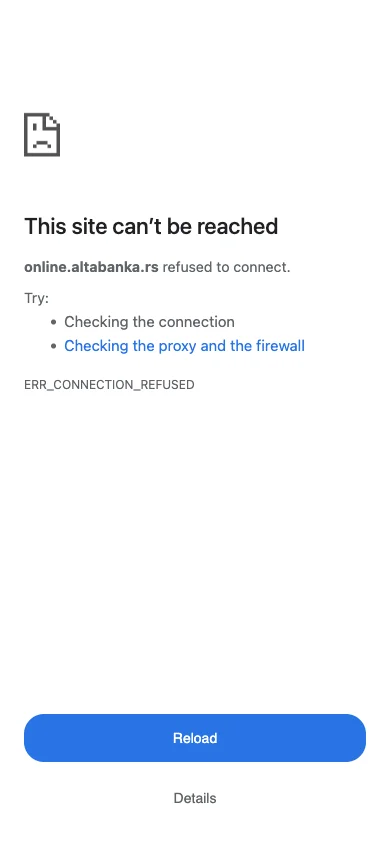
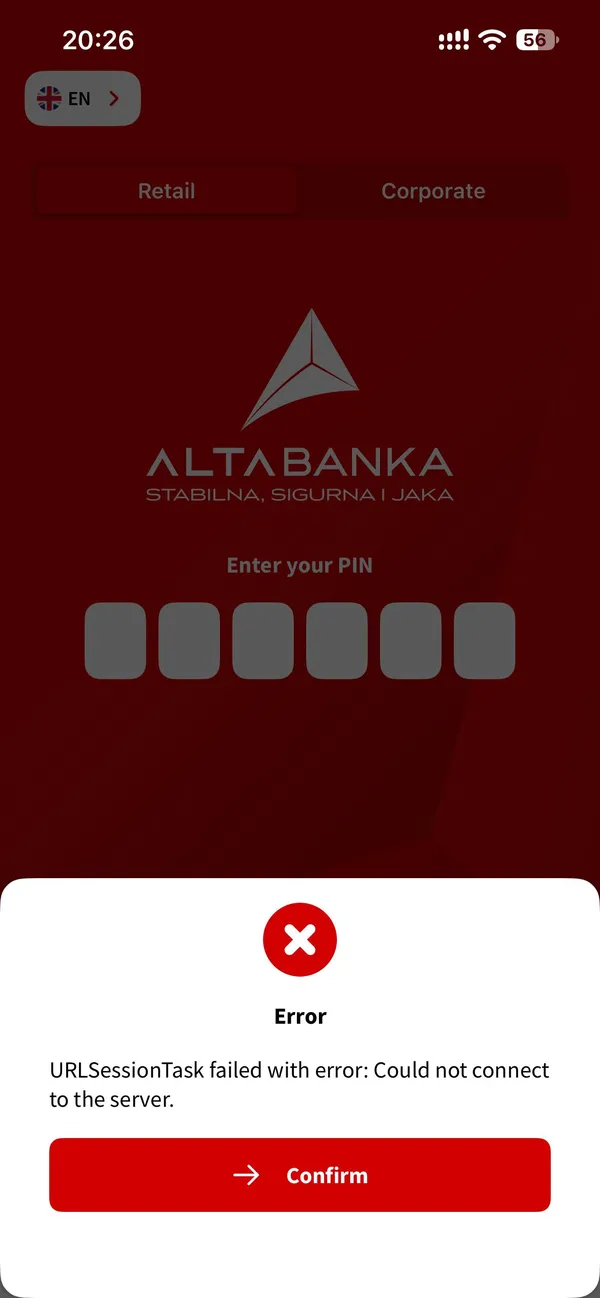
Banka u stečaju obaveštava na svom sajtu: „Платне услуге и електронски сервиси банке више нису у функцији и сви рачуни клијената су затворени” (altabanka.rs, provereno 05.11.2026). Nove izvode sada nije moguće preuzeti, zato se oslonite na ono što ste već sačuvali.
Iznos za isplatu obračunava se prema stanju na dan otvaranja stečaja (03.11.2026), sa kamatom do tog dana (Zakon o osiguranju depozita, član 16 stav 1). Zato su potrebni i ugovori i stanja sa datumima.
Šta raditi bez izvoda
Odeljak „Šta raditi bez izvoda“- Skupite ono što već imate: ugovore, mejlove ALTA banke sa izvodima (kako sačuvati mejl u celini), SMS poruke banke o stanju, papirne potvrde, stare PDF-ove i snimke ekrana.
- Za isplatu do 50.000 € banci isplatiocu treba lični dokument sa fotografijom i original dokumenta o depozitu: ugovor, štedna knjižica, „картица текућег динарског или девизног рачуна” ili drugi dokument sa spiska AOD-a (obaveštenje AOD, 06.11.2026) (šta poneti na isplatu). Ako nemate ugovor: šta raditi.
- Sačuvajte neiskorišćene čekove Alta banke, ako ih imate: za njih se razdužujete kod Alta banke u stečaju, a potvrda o razduživanju je osnov za isplatu neisplaćenog dela osiguranog iznosa (obaveštenje AOD, 06.11.2026; detaljnije).
- Za prijavu potraživanja sudu iznad 50.000 €: ugovori, brojevi računa i depozita i izvodi sa stanjem na poslednji dostupan datum (kako podneti prijavu). Iznos u prijavi navodite sami: glavno potraživanje i posebno obračun kamate; AOD ga zatim proverava (Zakon o stečaju, član 111).
Izvodi ALTA banke stizali su na e-adresu upisanu u banci: potražite te mejlove u pošti. Sačuvajte SMS poruke banke o stanju i papirne priznanice. Podrška banke više ne radi: banka je u stečaju, servisi ne rade, a računi su zatvoreni. Informacije o isplati daju AOD (011/7358 661, [email protected]) i Poštanska štedionica (011/2020 292, [email protected]), a o prijavama potraživanja AOD kao stečajni upravnik (sajt banke, AOD).
Mejlove sa izvodima čuvajte u celini
Odeljak „Mejlove sa izvodima čuvajte u celini“Naš savet: mesečne mejlove ALTA banke čuvajte u celini, a ne samo PDF prilog. U Gmail-u: meni poruke „Preuzmi poruku“ daje .eml datoteku. Originalni mejl obično ima digitalni potpis banke (DKIM) koji potvrđuje da je mejl stigao od banke. PDF prilog sam po sebi to ne dokazuje.
Arhiva: elektronsko bankarstvo Alta banke, Corporate i OfficeBanking (posle 05.11 ne rade ili nisu provereni)
Šta sačuvati
Odeljak „Šta sačuvati“- Pasoš, a ako imate boravišnu dozvolu i nju. Banci isplatiocu je potreban dokument sa fotografijom (procedura AOD, odeljak VIII).
- Ugovori o tekućem i deviznom računu i ugovor o depozitu; ako nemate papir, PDF iz pošte ili fotografiju (za isplatu do 50.000 € ne zamenjuju original).
- Snimak glavne strane veb-bankarstva („Početna“): svi računi sa brojevima i stanjem. Najkorisniji snimak ako se ostalo ne otvori.
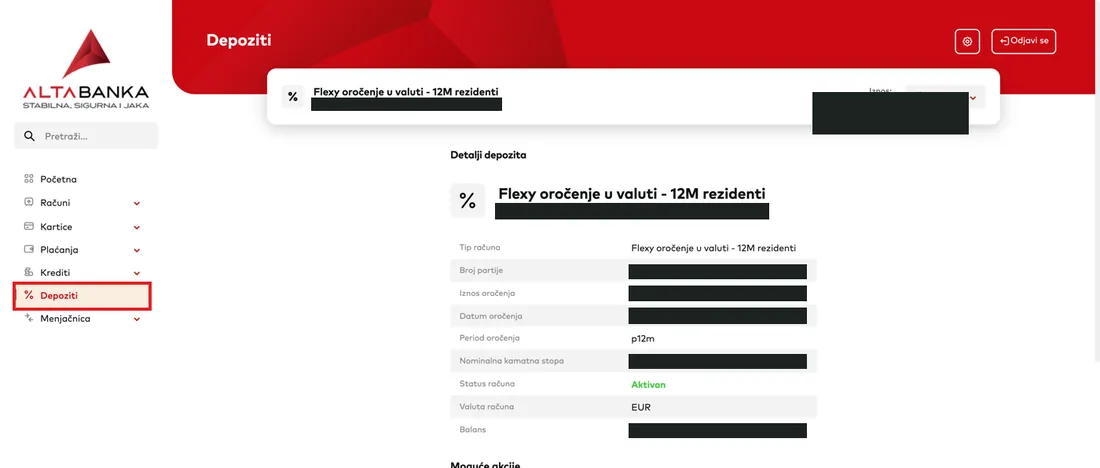
- Svaki depozit („Depoziti“): snimak cele strane „Detalji depozita“, sa brojem partije, iznosom, kamatnom stopom i stanjem.
- PDF izvodi za svaki račun posebno, dinarski i devizni, od otvaranja računa ili bar za 2026.
- Promet za oktobar („Promet po računu“, 01.10–31.10): tih transakcija još nema ni u jednom mesečnom izvodu.
- Detalji računa („Detalji računa“), kartice („Kartice“) i krediti („Krediti“): sačuvajte stanje kredita jer se kredit u stečaju ne oprašta.
- Snimci sa vidljivim datumom (sat telefona ili računara u kadru). Čuvajte ih van telefona: u oblaku ili u pošti.
Kako izvesti izvode iz veb-bankarstva
Odeljak „Kako izvesti izvode iz veb-bankarstva“- Pronađite korisničko ime („Korisničko ime“). U mobilnoj aplikaciji ALTA: profil (ikona osobe), kartica „My data“, polje „Username“. Ne mešajte sa „User’s Full Name“ (ime sa razmakom): za prijavu je „Username“.
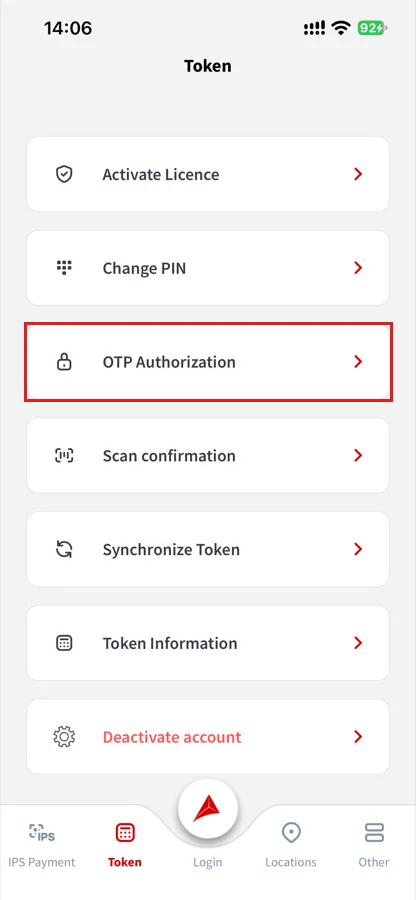
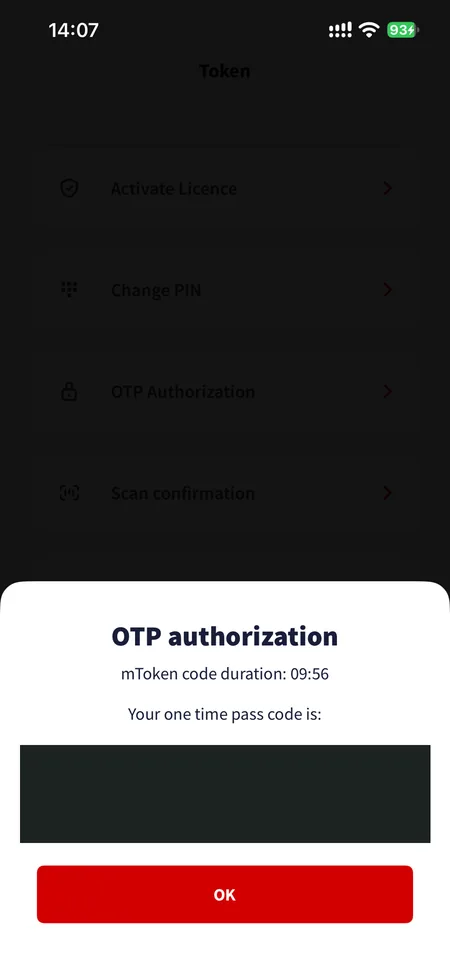
- Uzmite kod bez prijave u aplikaciju: dole kartica „Token“, „OTP Authorization“. Pojavljuje se jednokratni kod od 8 cifara, važi 10 minuta.
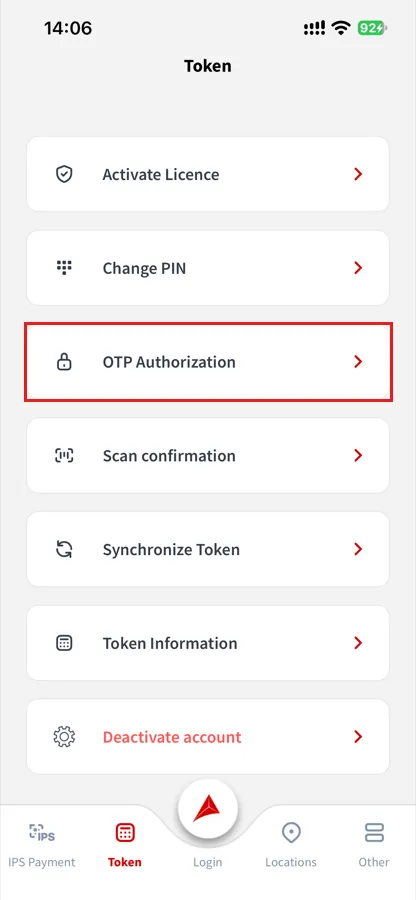
Aplikacija ALTA, prijava nije potrebna. Dole otvorite karticu „Token“ i pritisnite „OTP Authorization“ (uokvireno). Kliknite da uvećate. 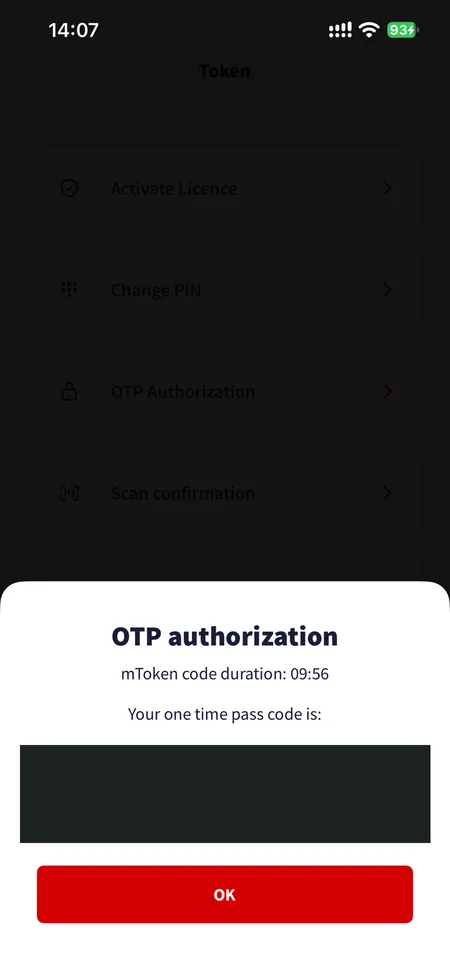
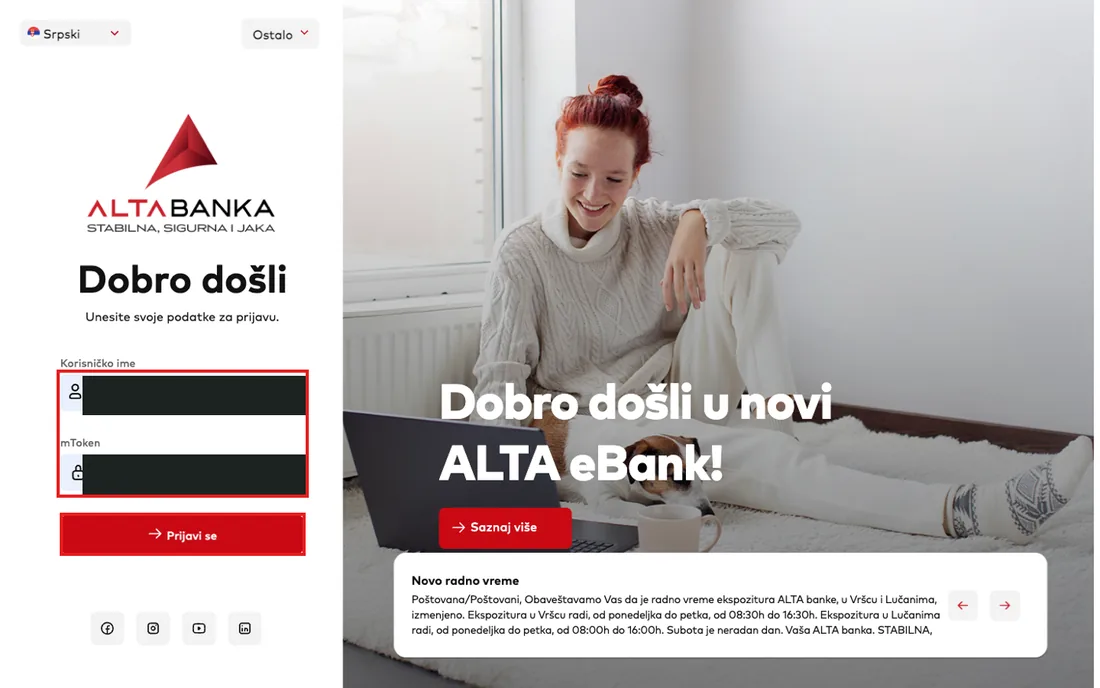
Pojavljuje se kod od 8 cifara (na snimku zatamnjen) i tajmer od 10 minuta. Taj kod unosite na sajtu umesto lozinke. Kliknite da uvećate. - Otvorite online.altabanka.rs/Retail. Unesite korisničko ime, a u polje za lozinku („mToken“) kod iz koraka 2, pa „Prijavi se“.
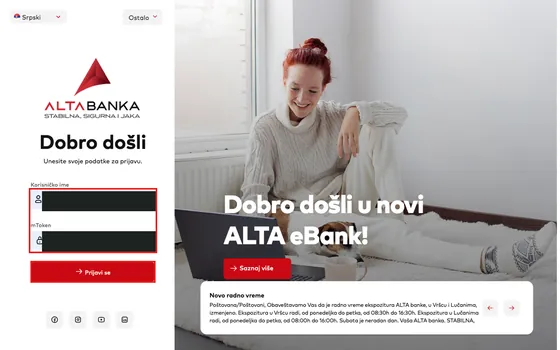
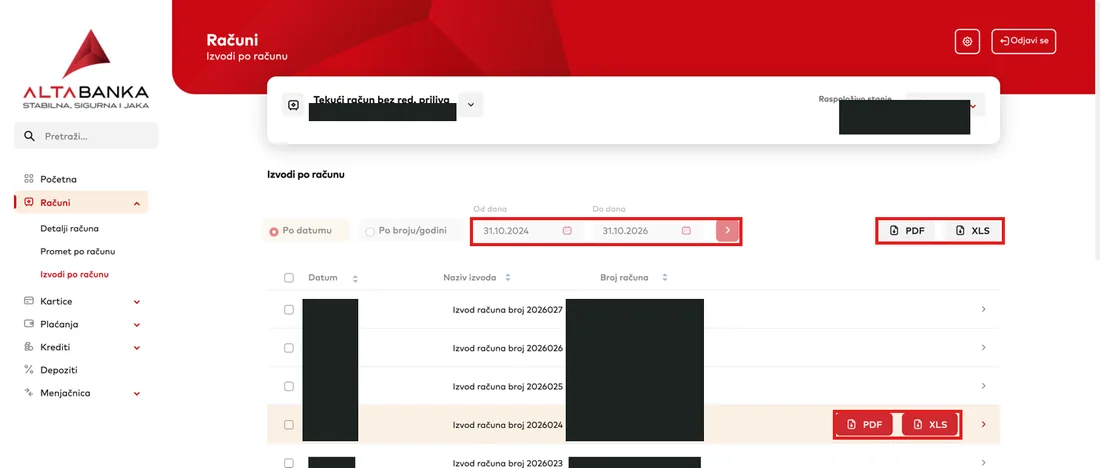
Stranica za prijavu. U prvo polje korisničko ime („Korisničko ime“), u drugo kod („mToken“), pa „Prijavi se“. Polja i dugme su uokvireni; uneto je zatamnjeno. Kliknite da uvećate. - Levo „Računi“, „Izvodi po računu“. Izaberite račun u zaglavlju (dinarski i devizni posebno). U „Po datumu“ postavite period i sačuvajte „PDF“. Odjednom se daje do oko 6 meseci, zato izvozite u delovima.
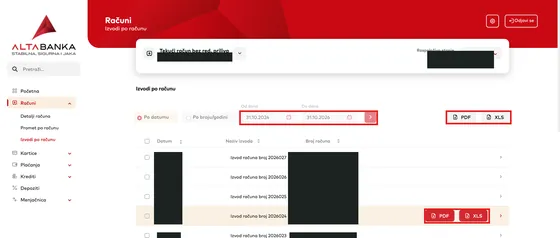
„Računi“, „Izvodi po računu“. Uokvireno: period („Od dana“, „Do dana“) sa crvenom strelicom, dugmad „PDF“ i „XLS“ za ceo period i „PDF“ kod pojedinačnog izvoda. Brojevi računa i datumi su zatamnjeni. Kliknite da uvećate. - Levo „Depoziti“: otvorite svaki depozit i napravite snimak cele strane „Detalji depozita“ (broj partije, iznos, kamatna stopa, stanje), sa vidljivim datumom.
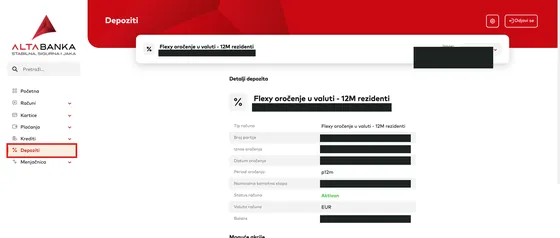
„Depoziti“ u levom meniju (uokvireno), zatim „Detalji depozita“. Broj partije, iznos, kamatna stopa i stanje su zatamnjeni. Kliknite da uvećate. - Odeljak može da odgovori „Dogodila se nepoznata greška“: sačekajte minut i otvorite ponovo. PDF ponekad završi u „Preuzimanja“ bez prozora za preuzimanje.
Ako ste preduzetnik ili firma
Odeljak „Ako ste preduzetnik ili firma“Preduzetnici i firme se prijavljuju drugačije, a mnogi nemaju veb-pristup. U nastavku je iskustvo štediša, a ne uputstvo banke: nije potvrđeno da prijava, sinhronizacija i izvoz još rade posle oduzimanja dozvole. Ako ne prolazi, sačuvajte bar snimak ekrana sa računima.
Veb-bankarstvo Corporate
Odeljak „Veb-bankarstvo Corporate“Adresa: online.altabanka.rs/Corporate. Uključivalo se u filijali, pa ga mnogi nemaju. Lako se proverava: u aplikaciji potražite prekidač između ličnog i poslovnog profila. Ako ga imate, radite kao za lično veb-bankarstvo: kod iz aplikacije (poslovni profil), prijava, izvodi za svaki račun.
OfficeBanking i čitač kartica
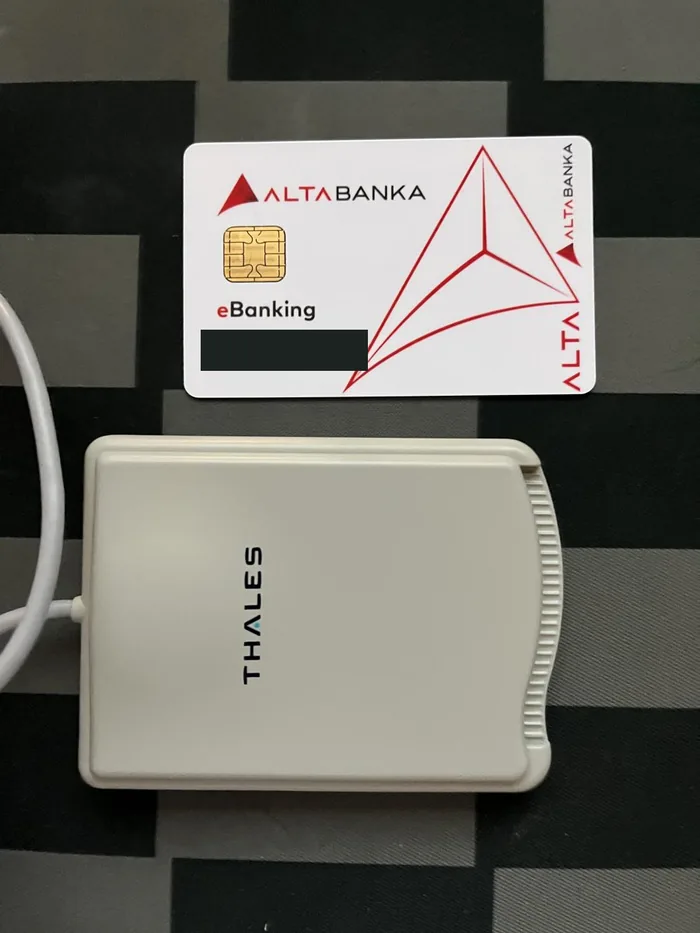
Odeljak „OfficeBanking i čitač kartica“Potreban je računar sa Windows-om: ubacite karticu „eBanking“ u USB čitač, otvorite ALTA OfficeBanking i unesite PIN kartice. Posle prijave odmah pritisnite „Sinhronizuj“ („Синхронизовать“), inače program prikazuje stanje na dan poslednje prijave.
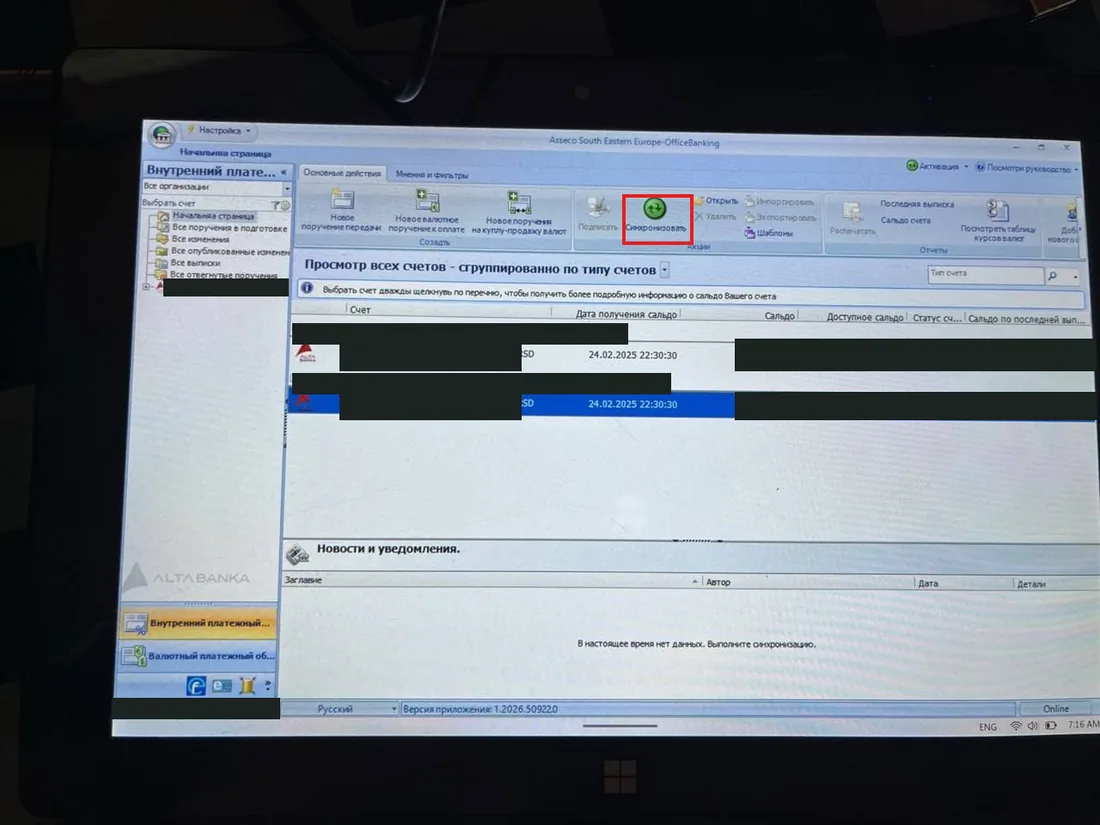
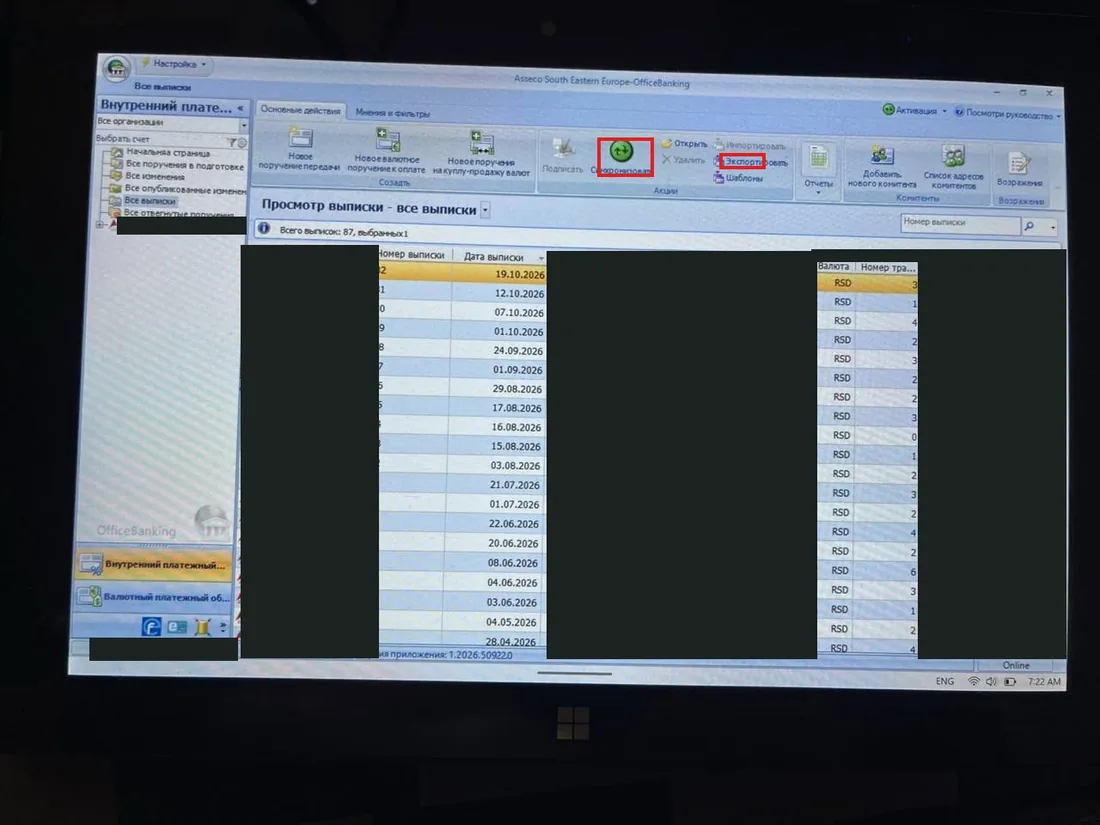
Pristup je mogao da ima i vaš računovođa: zamolite ga da i on izveze izvode. Sačuvajte isto što i za lične račune: izvode za svaki račun, promet za oktobar, stanja, kredite i neizvršena plaćanja.
Nikome ne šaljite izvode
Odeljak „Nikome ne šaljite izvode“Izvode, ugovore i snimke ne šaljite nikome osim svom advokatu i AOD zvaničnim kanalom. Više: kako da izbegnete prevaru.